
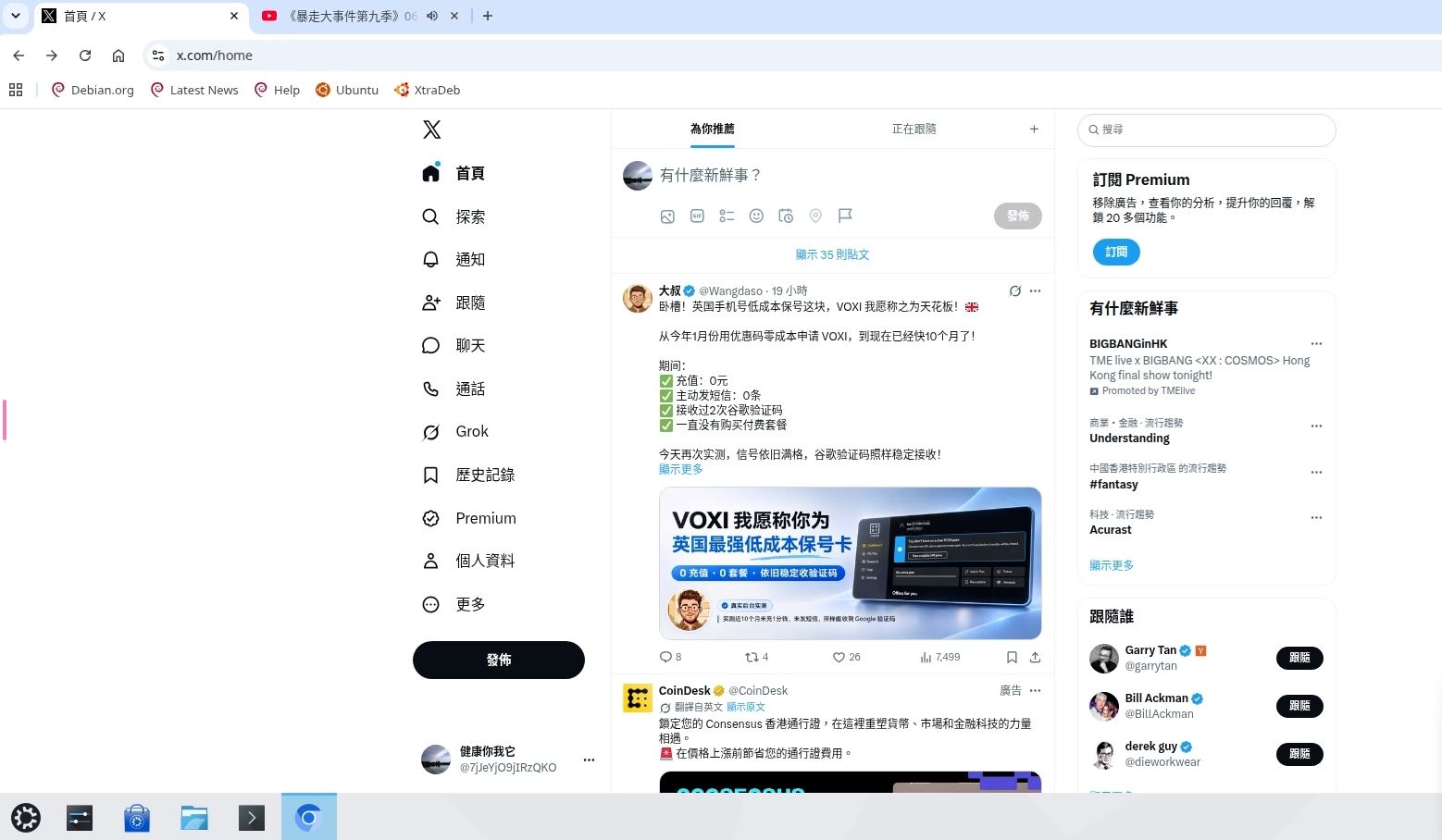
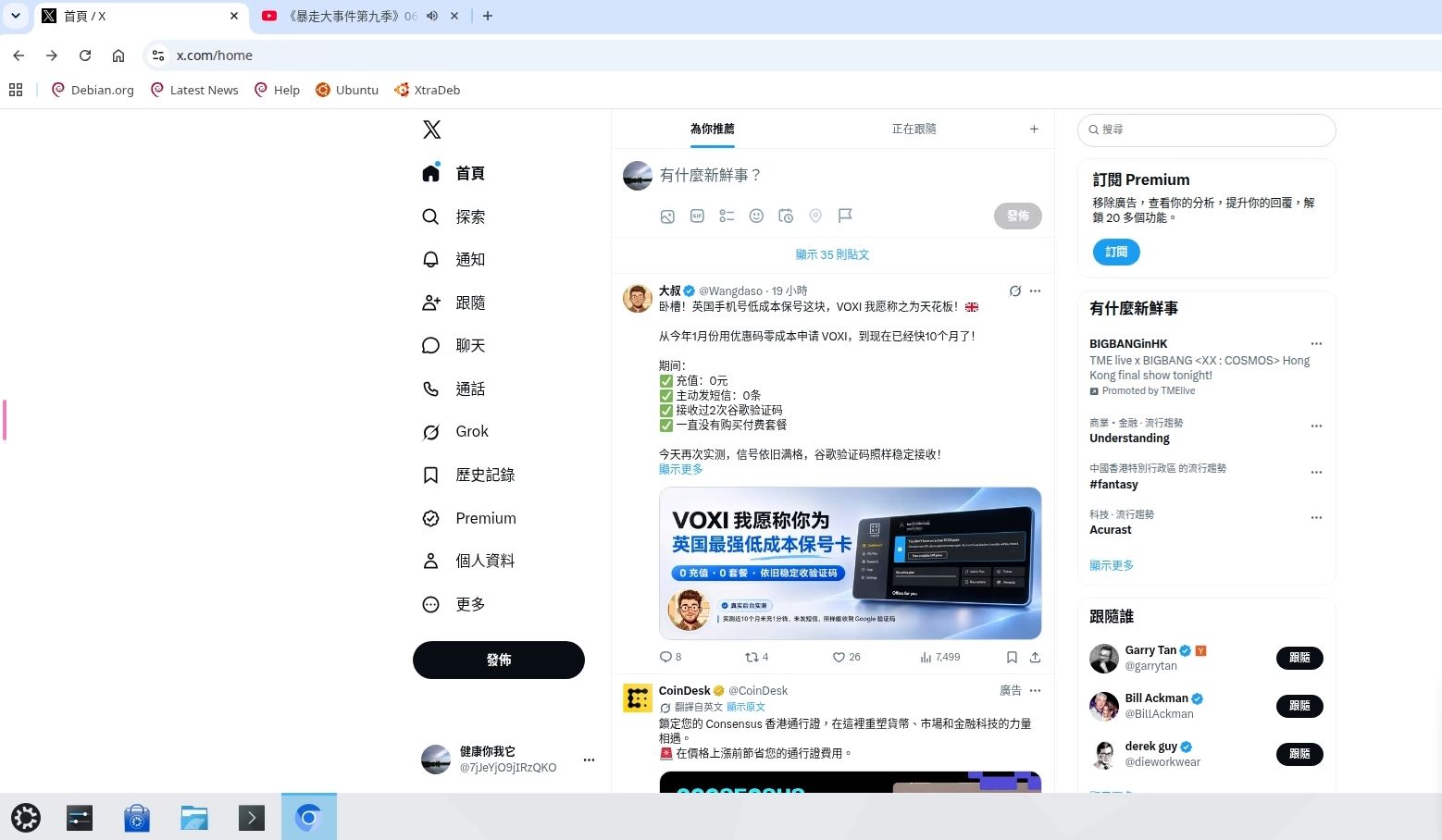
🖥️ 把 InstaBox 变成你的「云端 KDE 电脑」
Docker 沙盒 + 浏览器桌面 + 自由上网全指南
在日常开发、临时隔离环境、轻量办公,或者“只想有个干净浏览器看看外网”时,本地装虚拟机太重,买 VPS 又太贵。
本文用 InstaBox(云端 microVM)+ LinuxServer webtop:ubuntu-kde(网页桌面),一条 Docker 命令,给你一台跑在浏览器里的完整 Ubuntu KDE 电脑。
一、InstaBox 到底是什么
一句话定位:
它不是传统 VPS,也不是网页终端,而是一台“长在云里的、给 AI Agent 用的完整 Linux 电脑”。
平台官网:https://instabox.sh
控制台:https://dashboard.instabox.sh
每台机器实际是:
- Firecracker microVM(独立内核,不是 Docker 套壳)
- Debian 13 系,约 4 vCPU / 8GiB 内存 / 20GiB+ 持久盘
- 默认
sudo免密 root - 原生 Docker + systemd
- 自带真实 Linux 桌面(默认 Xfce + Chromium),网页里直接“Computer”标签操作
注册与开机器(控制台路径)
1. 注册登录
打开 https://instabox.sh → 右上角 Sign up
- 走 Google / GitHub(WorkOS 鉴权)
- 不绑卡
- 如果看到 waitlist:不是拒绝,是排队,等邮件邀请
2. 建机器
进入机器:
npx instabox@latest sh
免费档关键限制(用之前先心里有数)
- 空闲 30 分钟自动暂停(免费档不可改,有请求会自动唤醒)
- 单次最长运行 8 小时,到时强制休眠
- 无固定公网 IP,外部访问走 InstaBox HTTPS 网关
- 每台机器最多发布 16 个公网端口 URL
💡 本文场景:不保活、不跑业务,只当“临时云端浏览器+轻量桌面”,这些限制完全可接受。
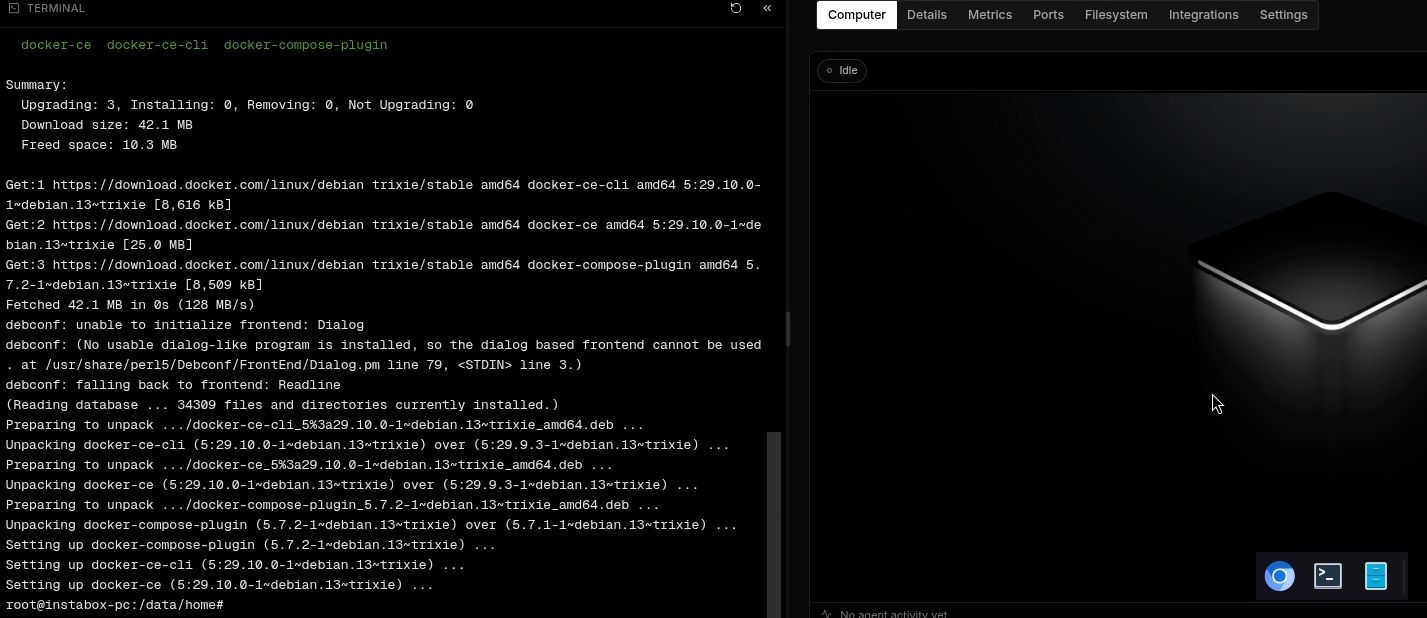
先进获得root权限
sudo su root
先进行系统更新。
apt update
apt upgrade -y
二、为什么选 InstaBox + webtop:ubuntu-kde
| 优势 | 说明 |
| 🚀 零本地负担 | 不占本机性能,浏览器开个标签页就是一台电脑 |
| 🔒 强隔离 | 所有浏览、运行都在云端 microVM + 容器内,随用随抛 |
| 📦 开箱桌面 | 自带 KDE Plasma、终端、文件管理器、Chromium |
| 🌐 免配置外网 | 不用本机装代理,云端直接访问 X、GitHub、文档站 |
注:LinuxServer 原 KasmVNC 版 webtop 已停止桌面大版本升级,但 ubuntu-kde 镜像仍可用;追求长期维护可关注 Selkies 版 webtop 分支。三、资源与端口思路(避坑)
InstaBox 机器内部可以随便开端口,但外网访问必须发布:
instabox port publish dev 3000
发布后会拿到一个固定 HTTPS 地址,形如:
https://3000-<随机前缀>.instabox.tech/
webtop 默认用:
3000:HTTP 桌面3001:HTTPS 桌面
所以我们容器里保持 3000/3001,外面用 instabox port publish 暴露,不必自己绑 80/443。
四、一键部署 KDE 桌面
在 InstaBox 终端里直接跑:
docker run -d \
  --name=kde-desktop \
  --security-opt seccomp=unconfined \
  -e PUID=1000 \
  -e PGID=1000 \
  -e TZ=Asia/Shanghai \
  -e LC_ALL=zh_CN.UTF-8 \
  -e CUSTOM_USER=你的用户名 \
  -e PASSWORD=你的强密码 \
  -p 3000:3000 \
  -p 3001:3001 \
  --shm-size="2gb" \
  --restart unless-stopped \
  -v /opt/webtop/config:/config \
  lscr.io/linuxserver/webtop:ubuntu-kde
五、参数拆解(别复制完不知道在干啥)
1. 安全与权限
| 参数 | 作用 |
--security-opt seccomp=unconfined | 放开系统调用,Chrome/Electron 类应用不报异常 |
PUID=1000 / PGID=1000 | 容器用户映射,避免 /config 权限错乱 |
2. 语言与时区
| 参数 | 作用 |
TZ=Asia/Shanghai | 日志、定时任务时间正确 |
LC_ALL=zh_CN.UTF-8 | 中文界面、中文输入、文件名不乱码 |
3. 访问认证
| 参数 | 作用 |
CUSTOM_USER | 网页登录用户名 |
PASSWORD | 网页登录密码(公网环境务必强密码) |
⚠️ 不设这俩,桌面等于“谁有链接谁进”,公网发布时非常危险。
4. 端口与性能
| 参数 | 作用 |
-p 3000:3000 -p 3001:3001 | 网页桌面端口 |
--shm-size="2gb" | 共享内存,防 Chromium 崩溃/卡死 |
-v /opt/webtop/config:/config | 桌面配置、浏览器数据持久化 |
六、发布外网并打开桌面
1. 发布端口
instabox port publish dev 3000
控制台 Ports 页面也会显示对应 HTTPS 地址。
2. 打开地址
浏览器访问:
https://3000-agp5<随机前缀>.instabox.tech/
3. 登录
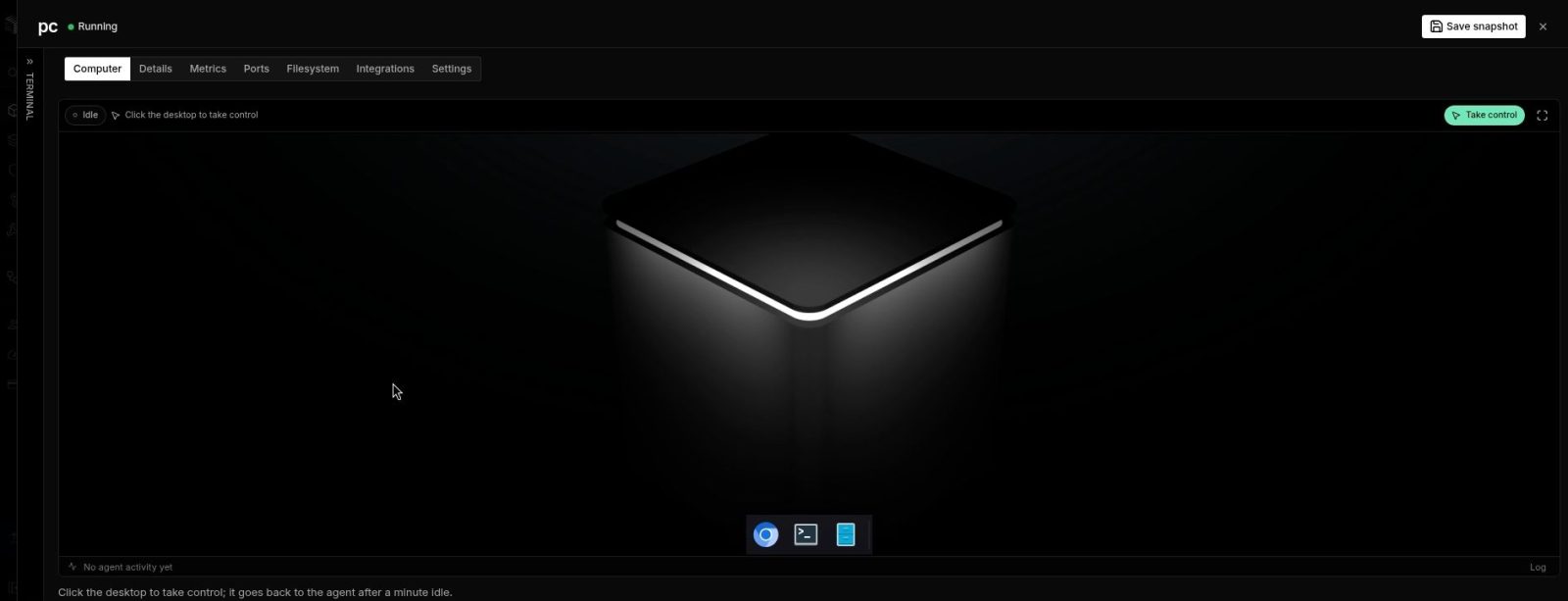
输入 CUSTOM_USER / PASSWORD,进入 KDE Plasma。
进去之后你可以:
- 🌐 用 Chromium 看 X、查文档、开 Web 应用
- 📂 文件管理器整理临时文件
- 🛠 装 VS Code、Node、Python、Git 做轻量开发
- 🧪 跑沙箱脚本,炸了就删容器重来
七、使用小贴士
- 别存重要数据:机器会暂停/回收,关键东西放
/opt/webtop/config或快照 - 中文输入:KDE 里装
fcitx5或ibus即可 - 剪贴板:InstaBox 网页端支持本地↔云端粘贴,大段文本建议分段
- 唤醒机制:暂停后访问 URL 会自动醒,首次慢 1 秒左右
- 快照:配好环境后
instabox snapshot save留底,下次直接还原
八、总结
一条命令,把 InstaBox 变成:
- 4 vCPU / 8G 内存
- 浏览器里的 Ubuntu KDE
- 隔离、可抛、随开随用
适合:临时开发、外网浏览、Agent 沙盒、轻办公、演示环境。
不适合:长期 24/7 服务、绑域名生产业务、存重要数据库。
📌 附录:快速参考
- 镜像:
lscr.io/linuxserver/webtop:ubuntu-kde - 访问:发布 3000 端口后的
https://*.instabox.tech/ - 配置目录:
/opt/webtop/config - 最低资源:4 vCPU / 8G RAM / 20G Disk
- 进入机器:
npx instabox@latest sh - 发布端口:
instabox port publish dev 3000
配图建议
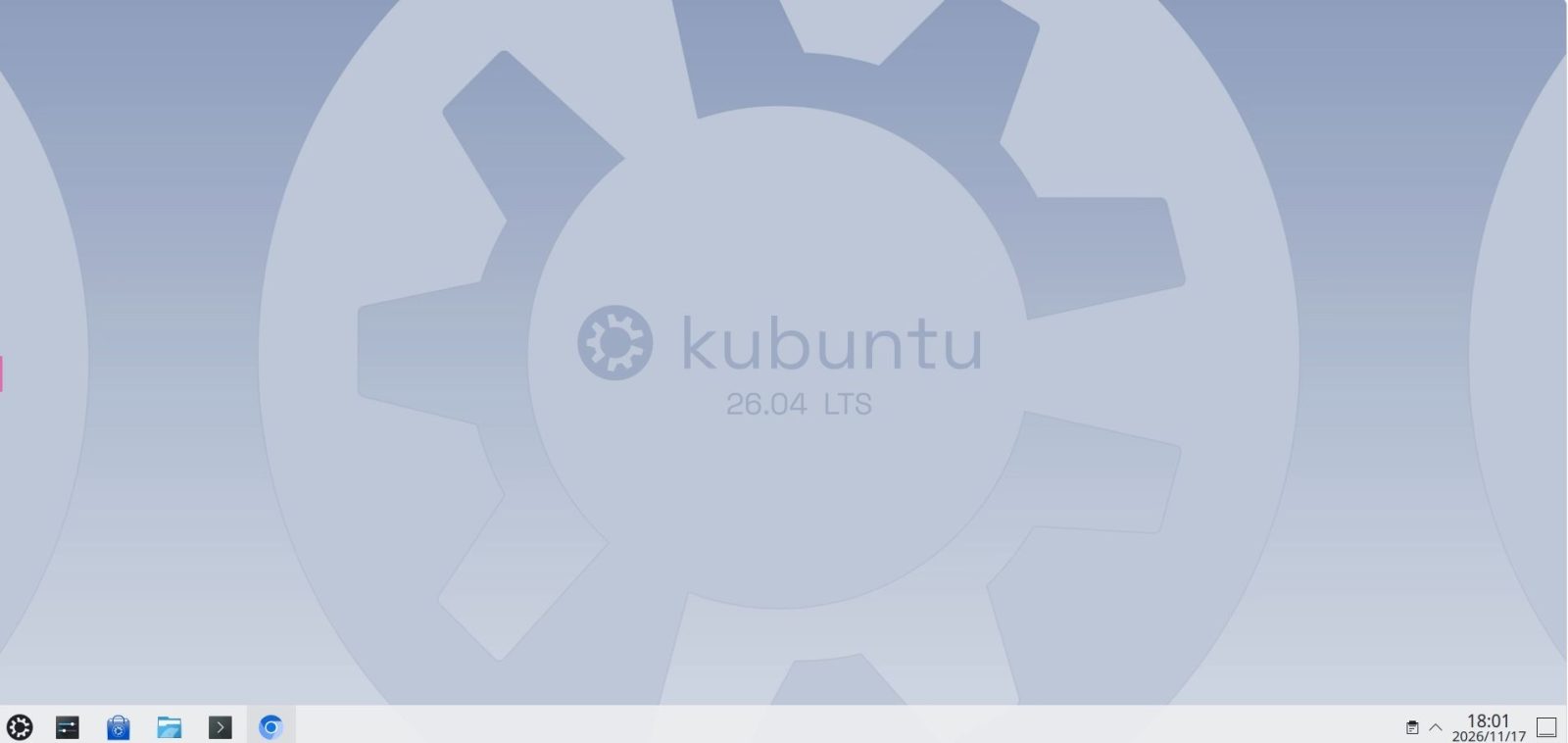
- 封面:浏览器里打开 KDE 桌面的实拍图
- 架构图:本地浏览器 → InstaBox 网关 → microVM → Docker webtop
- 参数卡:一条命令 + 4C8G + 3000 端口
- 截图位:登录页 / Plasma 桌面 / Chromium 外网访问
评论(0)
还没有评论,来说点什么吧。
发表评论需要先登录账号,登录后即可参与讨论。